Pasar imágenes más rápido a webp con Python
Webp, el alimento de Google
Todos sabemos que el formato preferido de Google para las imágenes es el webp, porque si no, no puede digerirlas, le sientan mal al estómago… así que cada pequeña y minuciosa imagen aunque se trate de un iconito que pasa desapercibido, necesita estar en este formato.
Métodos cutres
Como desarrolladores web frontend, estaréis hartos de tener que pasar manualmente con Photoshop o GIMP las imágenes a webp, o incluso utilizar alguna inteligencia artificial online para pasar de cualquier formato a webp, pero siempre tienen límite de importación, marca de agua, no respetan el fondo transparente o te meten anuncios en tu ordenador… etc

Primero: la preparación
Aquí te traigo un método genial para pasar tus imágenes desde los formatos más comunes a webp y se puede hacer con Python, un lenguaje de programación que no tiene mucho que ver con el desarrollo web frontend, pero que sí puede ayudarte a automatizar muchas tareas y ahorrar tiempo.
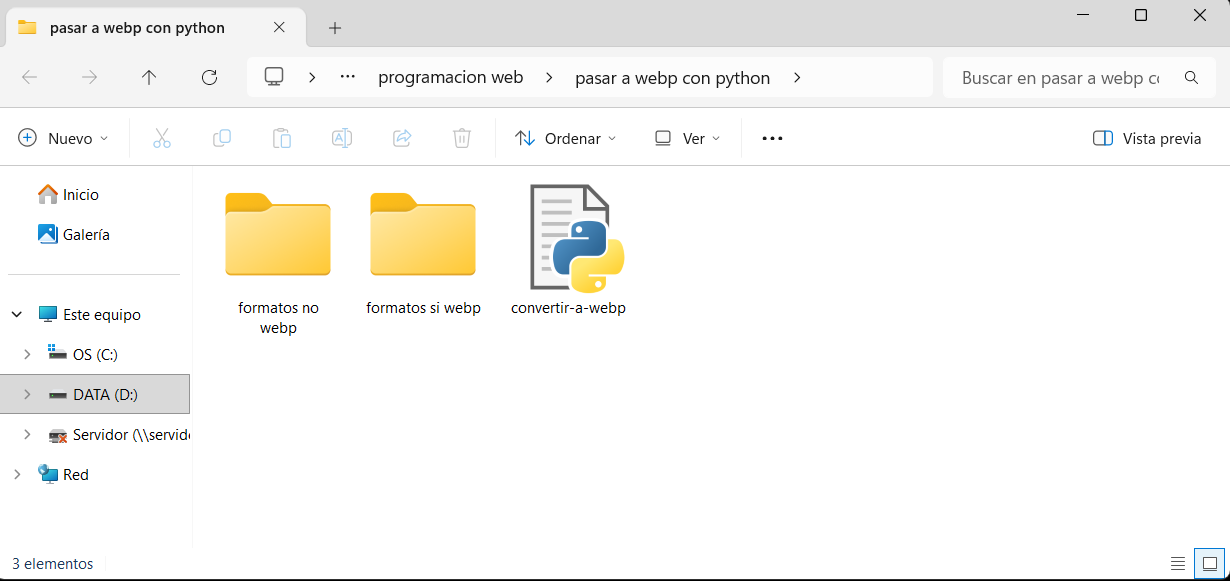
Primero necesitas crear una carpeta en la que va a suceder toda la magia. Os lo recomiendo para también poder convertir imágenes a webp en masa, muy cómodo. Dentro de esa carpeta creas otras dos, una de entrada de imágenes en formatos variados y otra de salida, a donde irán las imágenes en formato webp. Y además, el código de Python en cuestión.
Segundo: el código
Ahora viene lo bueno, el código en cuestión, primero os lo muestro en una foto y luego os voy explicando línea a línea lo que hace cada cosa, aunque para ser sincera, podéis pedirle este mismo código a ChatGPT incluso más personalizado y con un prompt más específico. Nota: A mí me gusta trabajar Python en Sublime Text, aunque vosotros podéis usar el editor que más os guste.
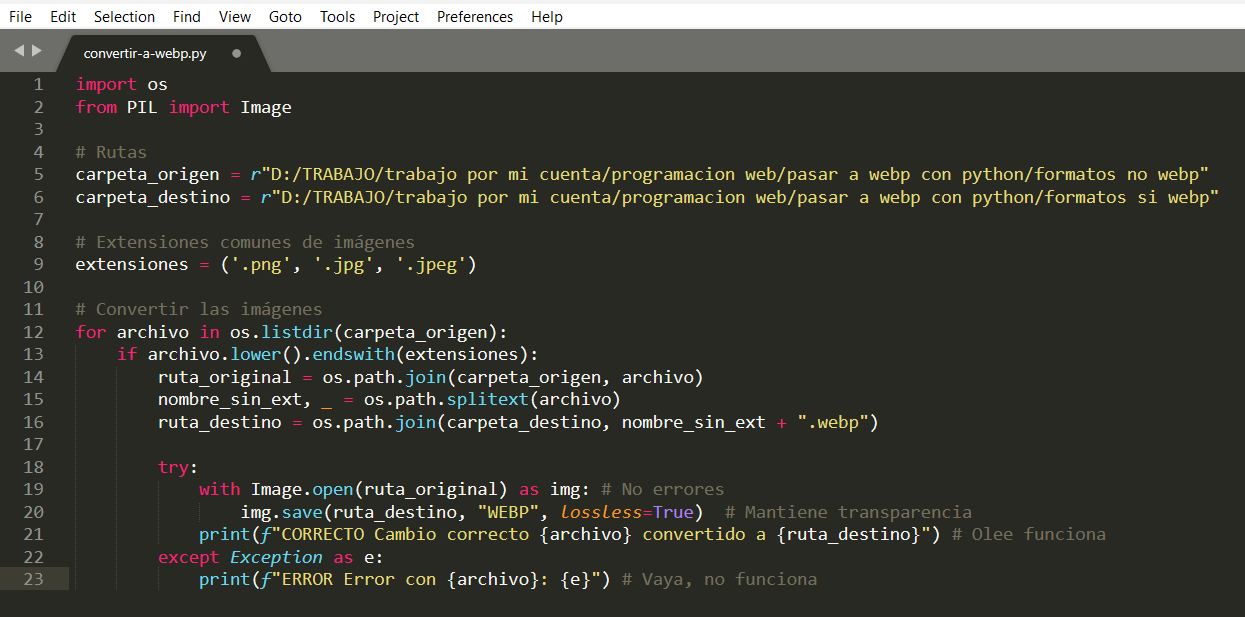
Las dos primeras líneas son para importar las librerías que necesitaremos para esto.
Luego seleccionamos las rutas de la carpeta de origen y de destino
Lo siguiente es crear la variable de extensiones para que detecte los formatos png, jpg y jpeg, podéis añadir tantos como queráis pero ojo, la última no lleva coma ni nada más.
Después viene toda esa amalgama de código incómodo que es la transformación, que se traduciría como ‘coge este archivo con esta extensión de esta carpeta, toma su nombre y añádele la extensión webp’
La línea debajo de ‘try’ es cortesía para evitar errores, y el resto es el guardado del archivo en la carpeta de destino que creamos y que muestre (print) mensajes de CORRECTO o ERROR dependiendo de si el código se ha topado con errores y ha podido cumplir o no su misión.
Conclusión
Bueno, y así es cómo se hace. Un pequeño truco para que no perdáis más tiempo buscando IAs, páginas online con límites o teniendo que pagar premiums innecesarios. Recuerda, si quieres algo, ¡hazlo tú mismo!
Laura Gil